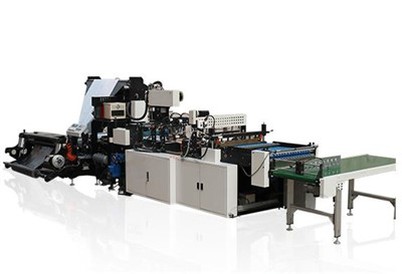
Hur ansluter jag en tryckmaskin till en dator?
Lämna ett meddelande

Att ansluta en tryckmaskin till en dator är en grundläggande process som möjliggör sömlös dokument och bildåtergivning. Som en pålitlig leverantör av tryckmaskiner förstår vi vikten av en smidig anslutning och är här för att vägleda dig genom processen. Det här blogginlägget kommer att ge dig en omfattande guide för hur du ansluter en tryckmaskin till en dator, som täcker olika typer av anslutningar och felsökningstips.
Typer av tryckmaskiner
Innan vi fördjupar anslutningsprocessen är det viktigt att förstå de olika typerna av utskriftsmaskiner. Hos vårt företag erbjuder vi ett brett utbud av högkvalitativa tryckmaskiner, inklusiveAxelfri tryckmaskin,Flexografisk tryckningochDubbel däcktryckmaskin. Varje typ har sina unika funktioner och anslutningskrav.
Shaftless Printing Machines är kända för sin höga precisionstryck och avancerad automatisering. De är lämpliga för stora utskriftsoperationer och kräver ofta en stabil och hög hastighetsanslutning till datorn.
Flexografiska tryckmaskiner används ofta för utskrift på flexibla material som plast, papper och kartong. De är mångsidiga och kan anslutas till en dator med olika metoder, beroende på modell.
Maskiner med dubbla däcktryck erbjuder fördelen med att skriva ut på två sidor samtidigt, vilket ökar produktiviteten. Att ansluta dessa maskiner till en dator kräver noggrant övervägande av kraven på dataöverföring.
Anslutningsmetoder
Det finns flera sätt att ansluta en tryckmaskin till en dator, och valet beror på skrivarens typ, datorns operativsystem och dina specifika behov.
USB -anslutning
USB (Universal Serial Bus) är ett av de vanligaste och enkla sätten att ansluta en tryckmaskin till en dator. Så här kan du göra det:
- Kontrollera kompatibilitet: Se till att din tryckmaskin och dator har kompatibla USB -portar. De flesta moderna skrivare och datorer stöder USB 2.0 eller USB 3.0.
- Anslut kabeln: Anslut den ena änden av USB -kabeln till USB -porten på skrivaren och den andra änden till en tillgänglig USB -port på datorn.
- Installera drivrutiner: När skrivaren är ansluten kan din dator automatiskt upptäcka den och uppmana dig att installera de nödvändiga drivrutinerna. Om inte kan du ladda ner de senaste drivrutinerna från skrivartillverkarens webbplats. Följ installationsinstruktionerna noggrant.
- Testa anslutningen: När drivrutinerna har installerats öppnar du ett dokument eller en bild på din dator och väljer skrivaren från dialogrutan Skriv ut. Klicka på "Skriv ut" för att testa anslutningen.
WI - FI -anslutning
WI - FI -anslutning låter dig skriva ut trådlöst från din dator, vilket ger mer flexibilitet och bekvämlighet. Här är processen:
- Aktivera wi - fi på skrivaren: Slå på skrivaren och navigera till menyn Wi - FI. Välj ditt hem eller kontor WI - FI -nätverk och ange lösenordet vid behov.
- Konfigurera datorn: På din dator, se till att Wi - Fi är aktiverad. Öppna kontrollpanelen eller inställningarna och gå till avsnittet "Printers & Scanners" eller "enheter". Klicka på "Lägg till en skrivare eller skanner" och följ instruktionerna för att söka efter och lägg till din Wi - Fi - aktiverad skrivare.
- Installera drivrutiner: I likhet med USB -anslutningen kan du behöva installera skrivardrivrutinerna. Ladda ner dem från tillverkarens webbplats och installera dem på din dator.
- Testa anslutningen: Skriv ut en testsida för att verifiera att Wi -Fi -anslutningen fungerar korrekt.
Ethernet -anslutning
Ethernet -anslutning är lämplig för kontorsmiljöer där flera datorer behöver komma åt samma skrivare. Det ger en stabil och höghastighetsanslutning.
- Anslut kabeln: Anslut den ena änden av Ethernet -kabeln i Ethernet -porten på skrivaren och den andra änden till en nätverksomkopplare eller router.
- Konfigurera skrivaren: Åtkomst till skrivarens webbgränssnitt genom att ange sin IP -adress i en webbläsare på din dator. Navigera till nätverksinställningarna och konfigurera skrivaren för att få en IP -adress automatiskt (DHCP) eller ställa in en statisk IP -adress.
- Lägg till skrivaren till datorn: På din dator öppnar du kontrollpanelen eller inställningarna och gå till avsnittet "Printers & Scanners" eller "enheter". Klicka på "Lägg till en skrivare eller skanner" och sök efter Ethernet - ansluten skrivare. Följ anvisningarna för att lägga till det.
- Installera drivrutiner: Ladda ner och installera skrivarens drivrutiner som beskrivits ovan.
- Testa anslutningen: Skriv ut ett dokument för att bekräfta att Ethernet -anslutningen fungerar.
Felsökning
Även med rätt anslutningsmetoder kan du stöta på några problem. Här är några vanliga problem och lösningar:
- Skrivare inte upptäckt: Om din dator inte upptäcker skrivaren, kontrollera kabelanslutningarna, se till att skrivaren är påslagen och försök att starta om både skrivaren och datorn. Du kan också behöva installera om drivrutinerna.
- Problem med tryckkvalitet: Dålig utskriftskvalitet kan orsakas av olika faktorer, såsom låga bläckpatroner, felaktiga skrivarinställningar eller drivrutinsproblem. Kontrollera bläcknivåerna, justera skrivarinställningarna och uppdatera drivrutinerna.
- Anslutningsproblem: Om du använder en WI -FI- eller Ethernet -anslutning och upplever anslutningsproblem, kontrollera nätverksinställningarna på både skrivaren och datorn. Se till att WI - FI -lösenordet är korrekt eller Ethernet -kabeln är korrekt ansluten.
Underhåll och optimering
För att säkerställa en långvarig och effektiv anslutning mellan din tryckmaskin och dator är det viktigt att utföra regelbundet underhåll och optimering.


- Håll förare uppdaterade: Kontrollera regelbundet skrivartillverkarens webbplats för drivrutinuppdateringar. Uppdaterade drivrutiner kan förbättra prestanda, fixa buggar och lägga till nya funktioner.
- Rengör skrivaren: Damm och skräp kan ackumuleras inuti skrivaren över tid, vilket påverkar dess prestanda. Följ tillverkarens instruktioner för att rengöra skrivaren regelbundet.
- Optimera inställningar: Justera skrivarinställningarna enligt dina utskriftsbehov. Om du till exempel skriver ut ett utkast till dokument kan du välja en inställning av lägre kvalitet för att spara bläck eller toner.
Slutsats
Att ansluta en tryckmaskin till en dator är ett avgörande steg för att säkerställa effektiv och högkvalitativ tryckning. Genom att välja rätt anslutningsmetod, efter rätt installationsprocedurer och felsöka eventuella problem som uppstår, kan du njuta av sömlösa utskriftsupplevelser.
Som en ledande leverantör av tryckmaskiner är vi engagerade i att ge dig de bästa produkterna och supporten. Om du har några frågor om att ansluta din tryckmaskin till en dator eller är intresserad av att köpa en ny skrivare, vänligen kontakta oss. Vi ser fram emot att diskutera dina utskriftsbehov och hjälpa dig att hitta den perfekta lösningen.
Referenser
- Skrivartillverkarens användarmanualer
- Datoroperativsystemdokumentation
- Online -resurser för utskriftsteknik och anslutning